运行到真机调试
运行到Android手机
此次使用手机为小米9SE
1. 首先配置好Android开发环境,保证项目先可以运行到Android模拟器
参照 https://reactnative.cn/docs/environment-setup
2. 手机进入可调式模式
将手机打开开发者模式,一般是进入系统设置找到系统版本号狂点几次,就会打开开发者模式,然后进入开发者选项,打开USB调试和USB安装,部分手机型号(比如小米)第一次打开USB安装需要插入SIM卡才行
3. 连接手机到开发电脑
使用数据线将手机连接到开发电脑,注意手机要打开数据传输模式,电脑端使用adb devices查看是否识别到设备,正常会看到类似如下输出:
sh
chenhao@chenhaodeMacBook-Pro RNDemo % adb devices
List of devices attached
a66f0b9b devicea66f0b9b就是设备ID,在Android Studio可以看到识别到的设备
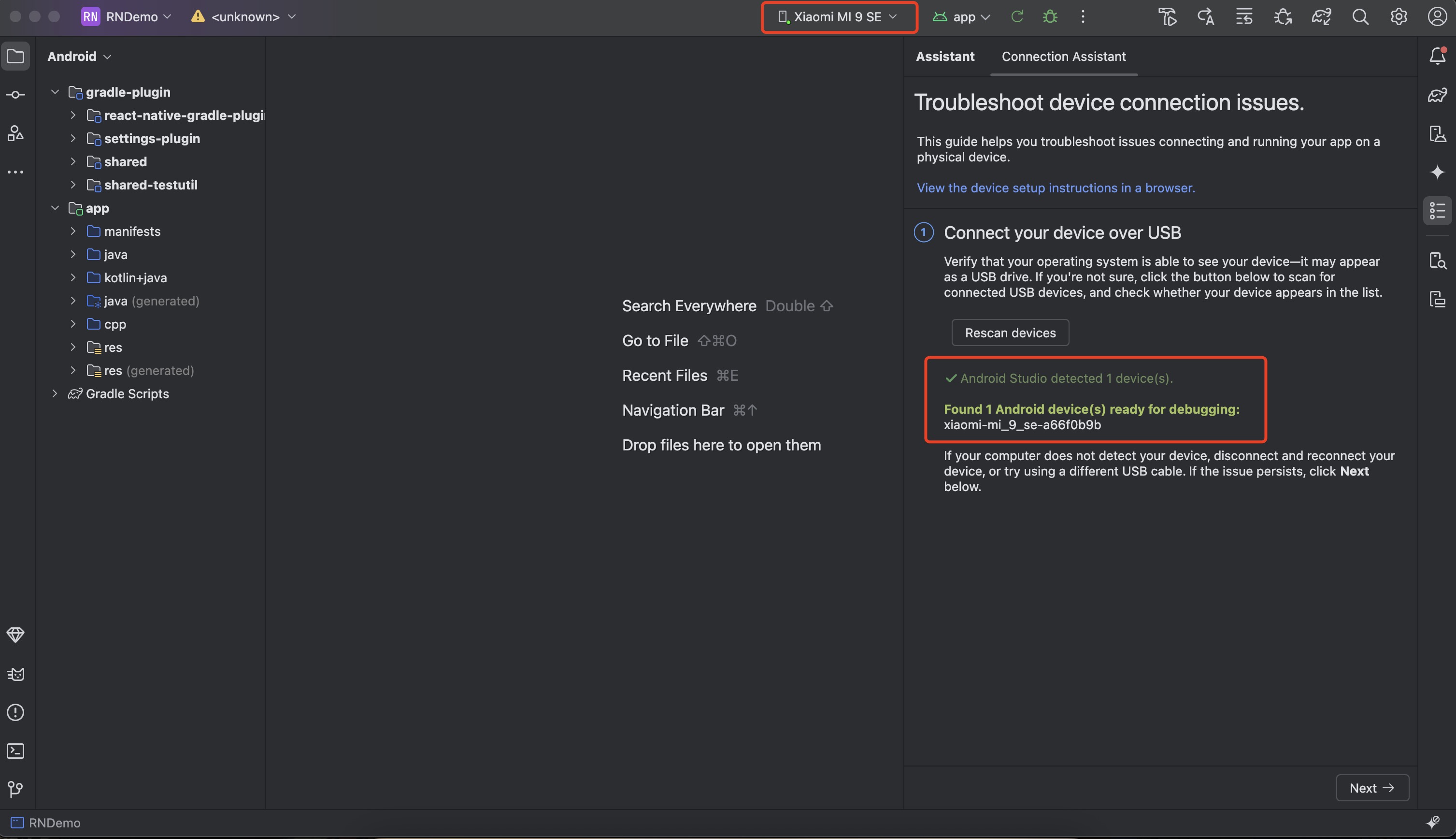
注意:运行到android手机时一定要关闭android模拟器,否则会报错
最后直接yarn android就可以将程序运行到安卓手机
运行到iPhone手机
此次使用手机为iPhone15
1. 首先配置好IOS开发环境,保证项目先可以运行到IOS模拟器
参照 https://reactnative.cn/docs/environment-setup
2. 注册苹果开发者账号,官方注册地址,注册流程可参考https://blog.csdn.net/weixin_43652106/article/details/132908063
3. 注册好开发者账号后:
- 进入XCode,选择项目,在右侧Team选项加入刚才注册的开发者账号,并且将IOS选项中的Bundle Identifier修改一下,与上方的Bundle Identifier不重复即可,否则会报错,将顶部选择为运行到iPhone,点击运行
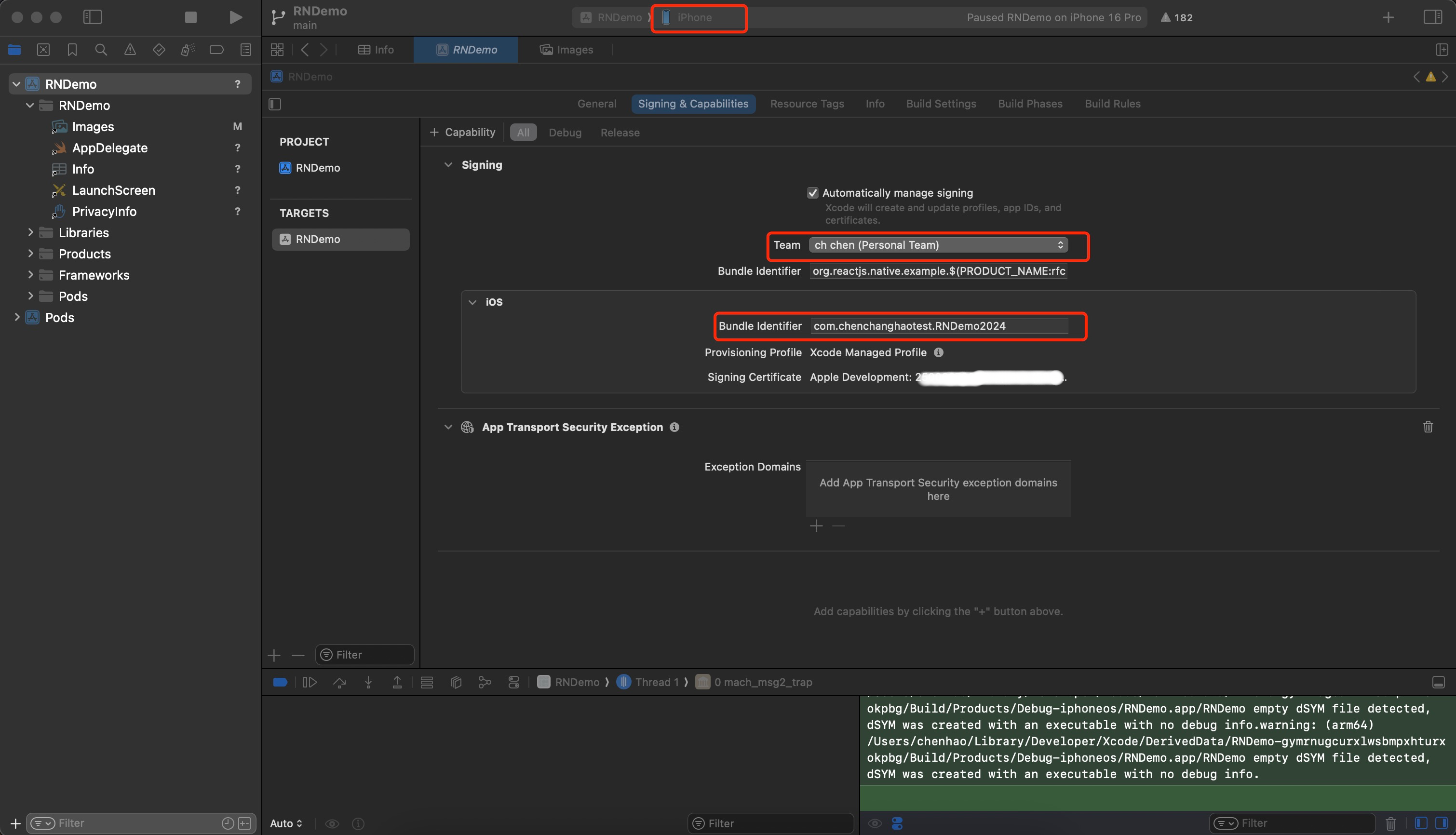
手机插上数据线连接到Mac,打开开发者模式
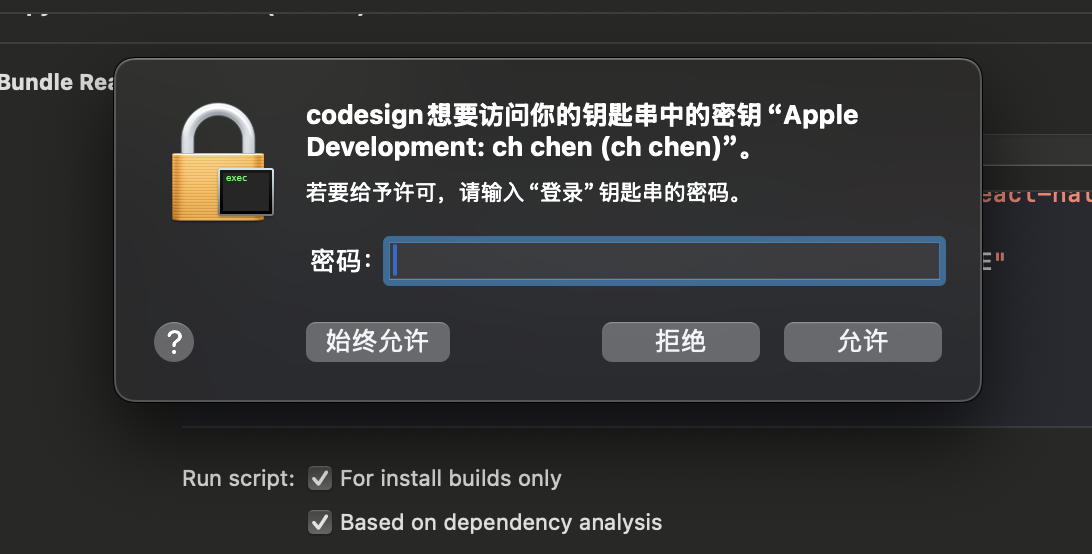
运行时如果弹出索要密码框,需输入Mac密码来允许该操作,需多次同意
运行时如果弹出此框
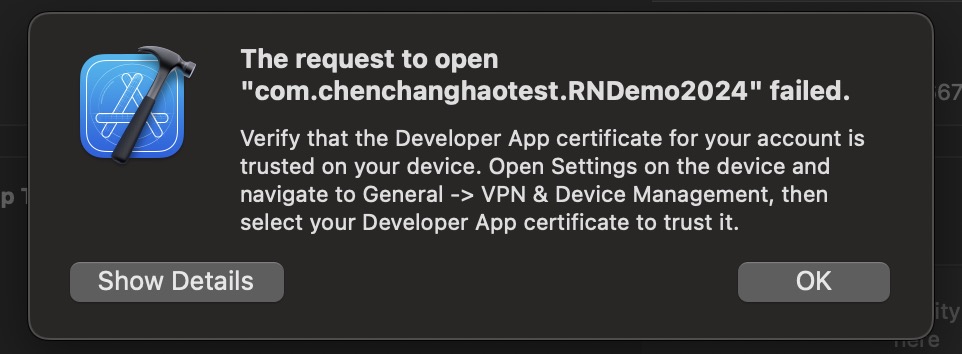
表示调试程序不被iPhone信任,需要进入iPhone设置依次进入“通用->VPN与设备管理->选择当前开发者APP->点击信任”,现在程序应该就可以运行到iPhone上了,摇晃iPhone点击Open DevTools可以在电脑端打开调试工具。
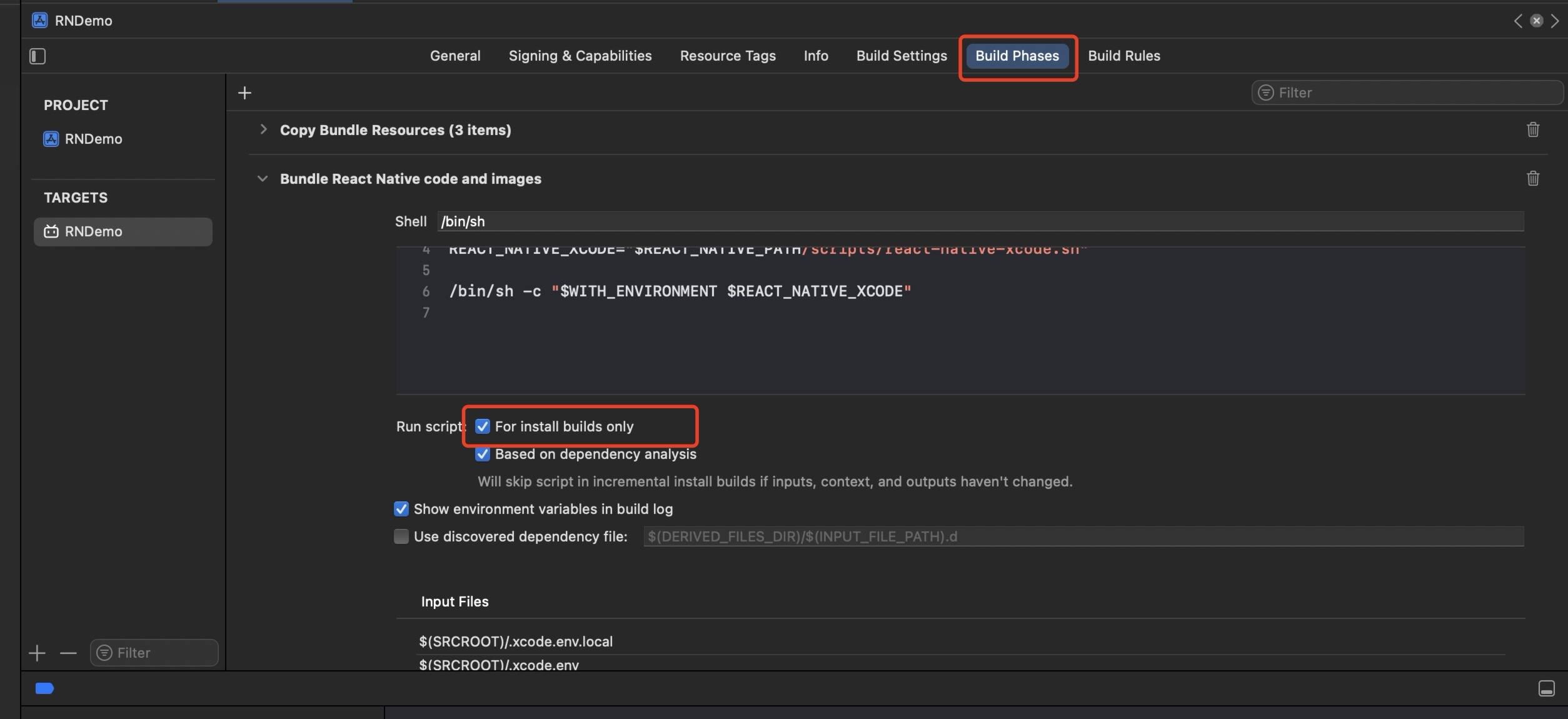
如果Xcode 编译项目时报 ,可进入Target -> Build Phases,勾选For install builds only 来解决。